در این مقاله از نرم افزار کلئوپاترا برای رمزگذاری و رمزگشایی داده ها استفاده خواهیم کرد. اگر می خواهید در مورد رمزنگاری نامتقارن بیشتر بدانید، می توانید این مقاله را بخوانید. برای هدف این مقاله، دانش در مورد رمزنگاری مورد نیاز نیست. برای نصب Kleopatra به صفحه gpg4win مراجعه کرده و نصب را ادامه دهید.
1. ایجاد کلید
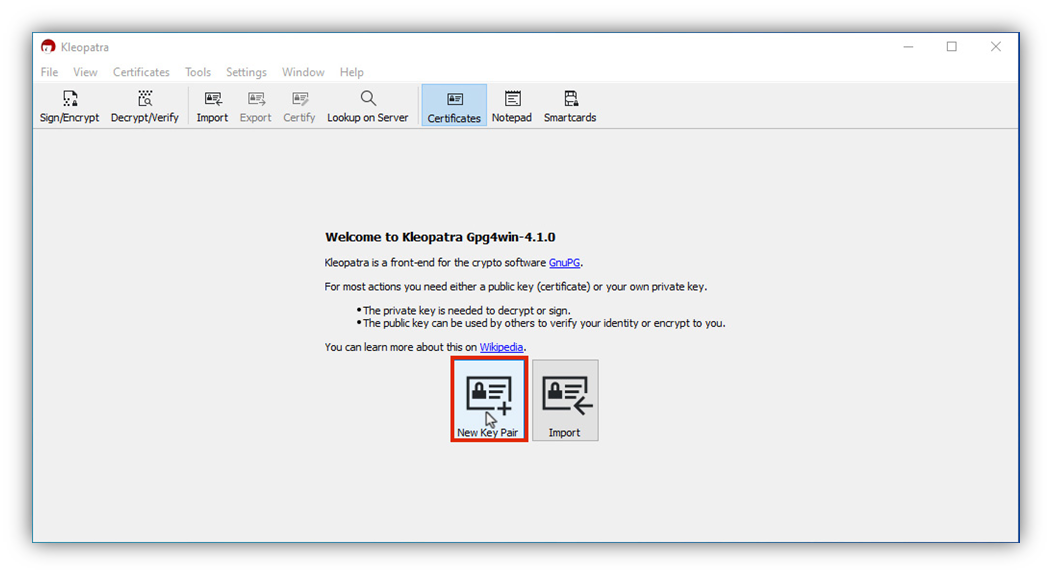
برای ایجاد کلید جدید کلئوپاتر را باز کنید و روی “new key pair” همانطور مکه در زیر نشان داده شده است
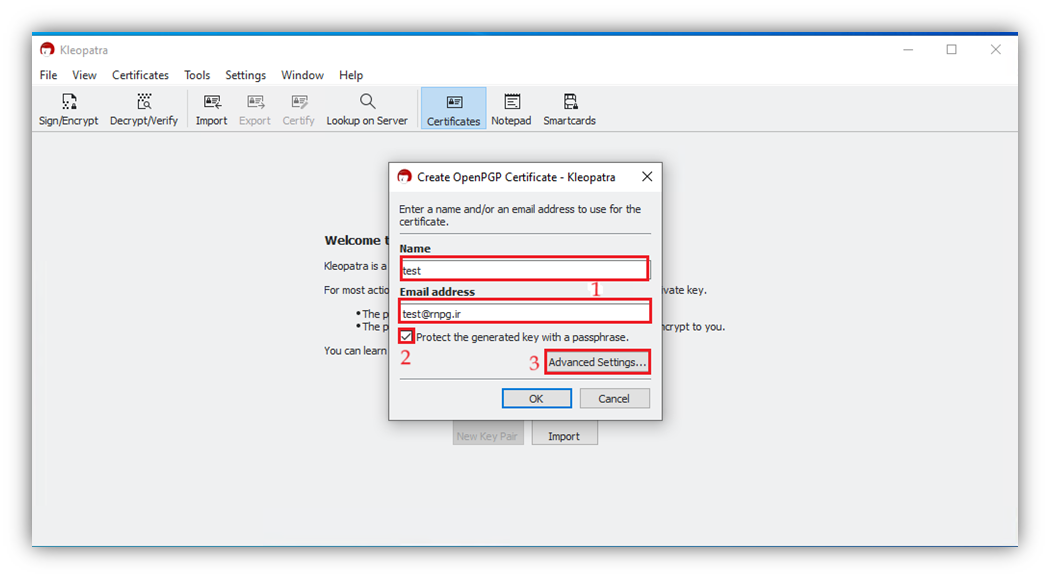
پنجره جدیدی باز می شود که از شما درخواست می شود:
• اسم شما
• آدرس ایمیل شما
برای محافظت از کلید خود با رمز عبور کادر “Protect the generated key with a passphrase” را علامت بزنید پس از اتمام روی “Advanced settings…” کلیک کنید.
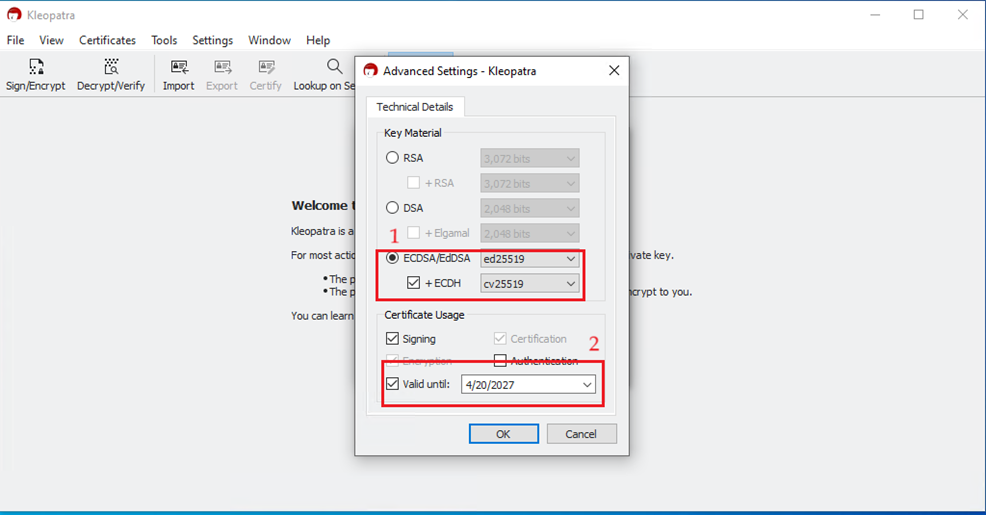
همانطور که در تصویر زیر نمایش داده شده است ، ECDSA را به عنوان الگوریتم رمزگذاری با ed25519 انتخاب کنید.شما میتوانید تاریخ انقضای کلید خود را در مقابل کارد بررسی “valid until” انتخاب کنید، توصیه میشود تاریخ انقضای را تا 2 سال تعیین کنید.
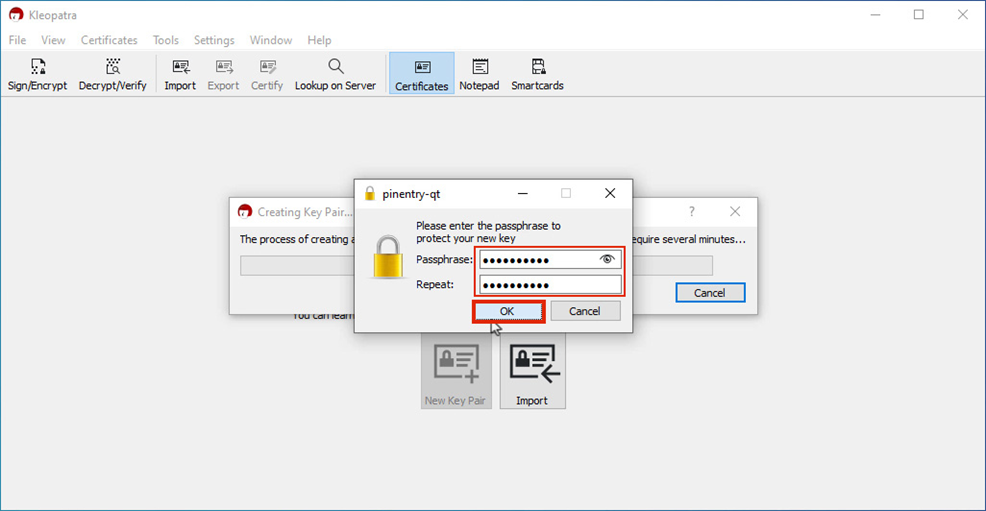
پنجره جدید باز می شود که درخواست میکند،رمز عبور را که می خواهید برای کلیدهای خود تنظیم کنید برای اطمینان از اینکه اشتباهی تایپ نکرده اید باید آن رو دو بار تایپ کنید. توصیه می شود یک رمز عبور پیچیده شامل حروف بزرگ/کوچک، اعداد و کاراکترهای خاص مانند !، @، $ و غیره انتخاب کنید. همچنین باید مطمئن شوید که نمی توان آن را حدس زد.
2. صادر کردن کلید عمومی
برای دریافت فایل های رمز گذاری شده، باید کلید عمومی خود را با فرستنده به اشتراک بگذارید تا آنها بتوانند فایل ها را با استفاده ازکلید عمومی شما رمزگذاری کنند، فایل های که با کلید عمومی شما رمزگذاری شده اند ، فقط شما قابل رمزگشای هستند، زیرا تنها کسی هستید که دارای کلید خصوصی هستید.
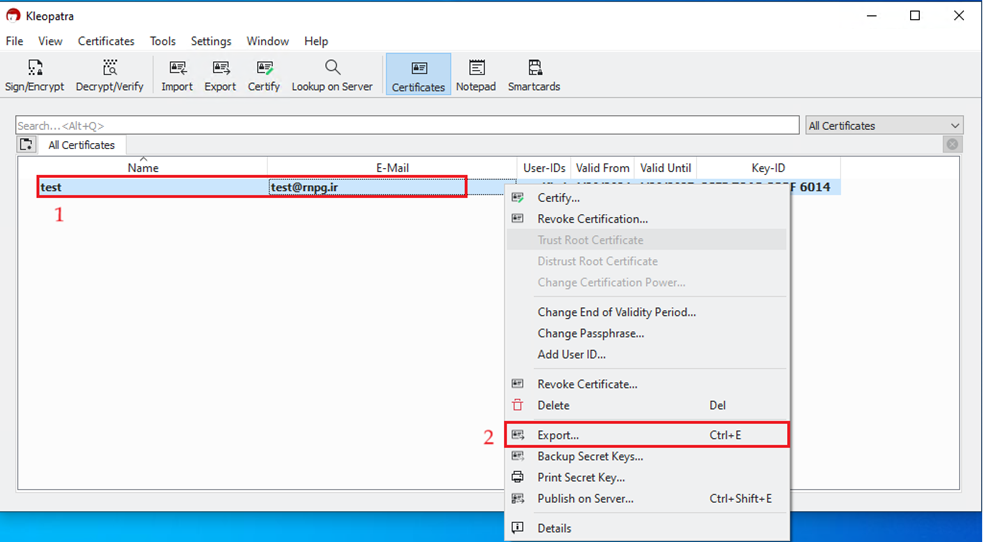
روی کلیدی که ایجاد کردید راست کلیک کنید و گزینه “export” مطابق شکل کلیک کنید
سپس محل ذخیره سازی کلیک عمومی خود را انتخاب کنید و بعد روی گزینه ذخیره کلیک کنید
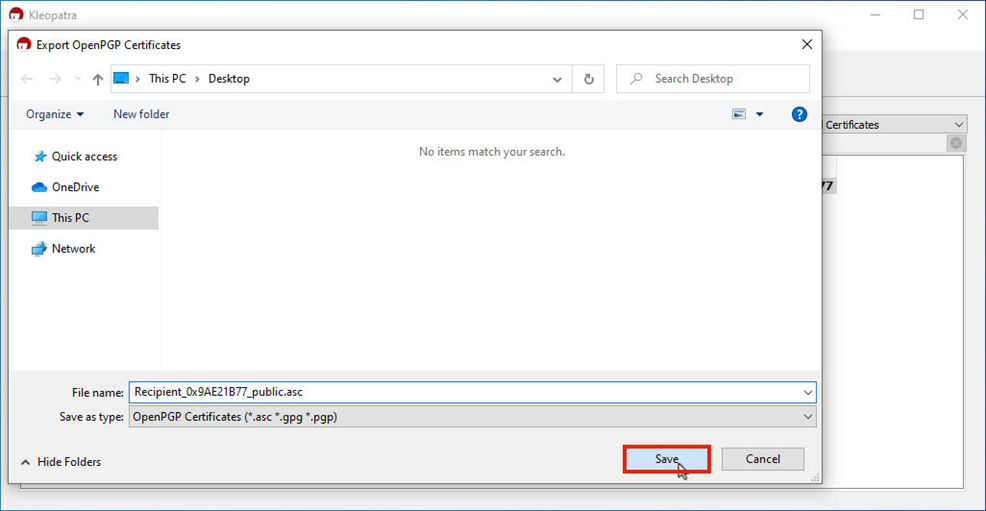
فایلی که دخیره کرده اید میتوانید برای دیگران ارسال شود تا آنها بتوانید داده های محرمانه را رمزگذاری کنند.
3. وارد کردن کلید عمومی
همانطور که در بالا توضیح داده شد برای رمزگذاری داده های محرمانه ، فرستنده باید آن با استفاده از کلید عمومی گیرنده رمزگذاری کند، اگر میخواهید فایل ها را رمزگذاری کنید ، باید کلید عمومی گرینده را به کلئوپاترا وارد کنید تا شروع به استفاده از آنها کنید
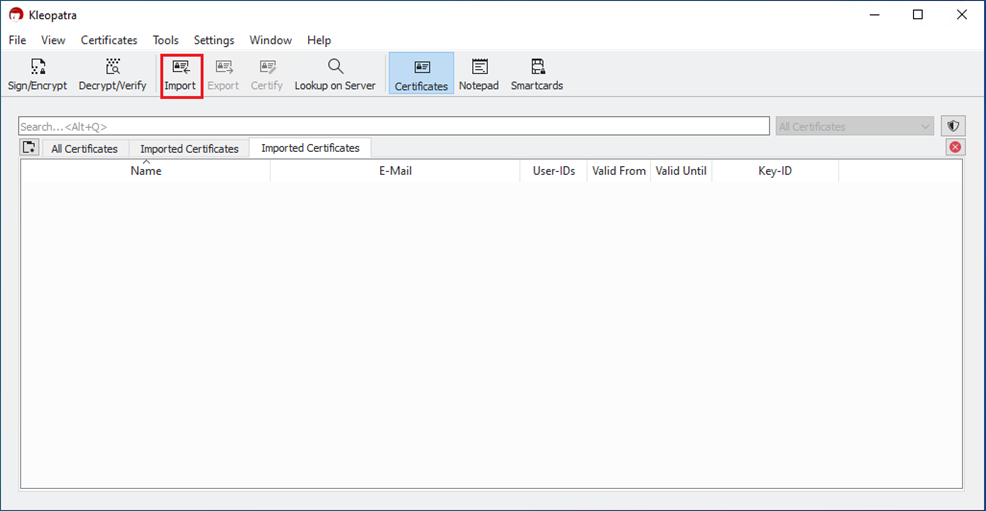
برای وارد کردن کلید ها، مطابق شکل زیر روی دکمه “import” در کلئوپاترا کلیک کنید
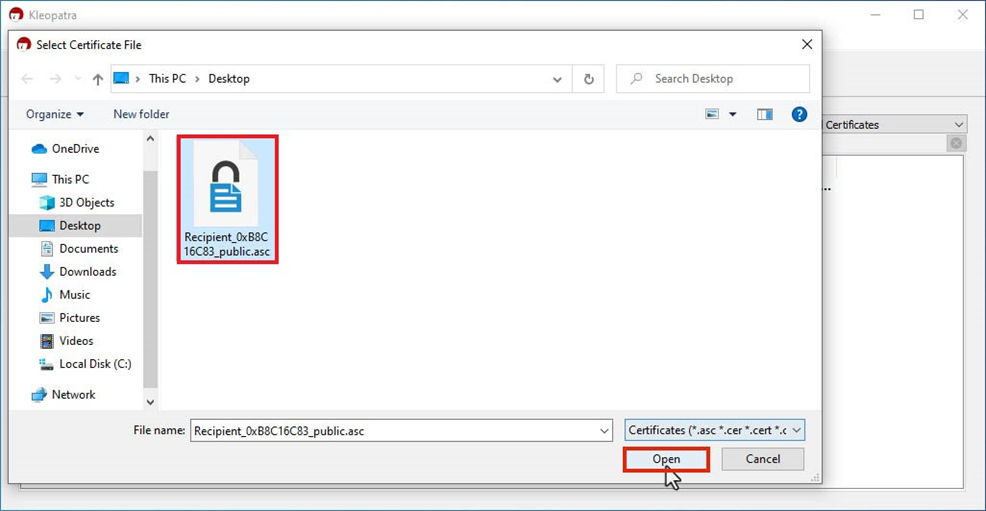
سپس مانند شکل زیر کلید عمومی را که میخواهید انتخاب کنید و بعد روی گزینه “open” کلیک کنید.
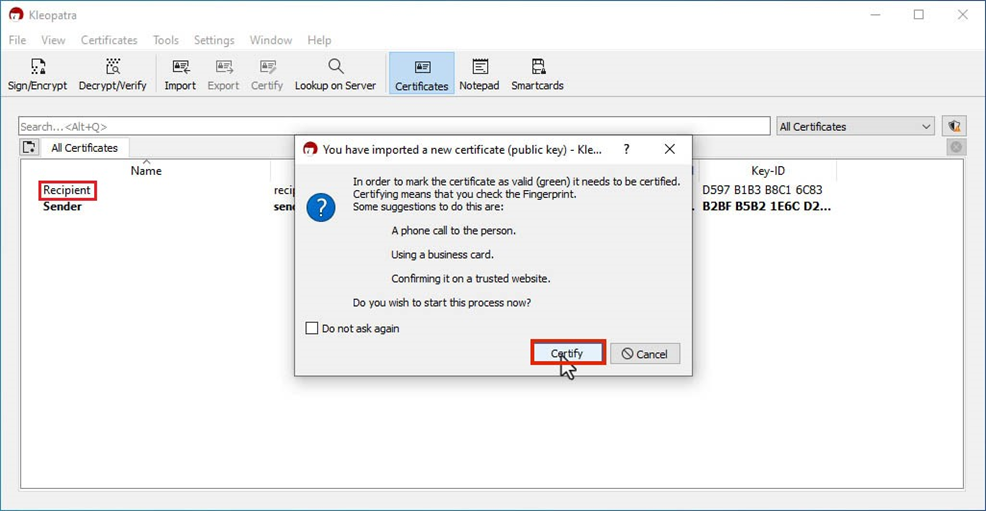
همانطور که مشاهده می شود ، باید کلید های عمومی را تایید کنید و تایید کنید و برای ادامه ، روی “certify” کلیک کنید.
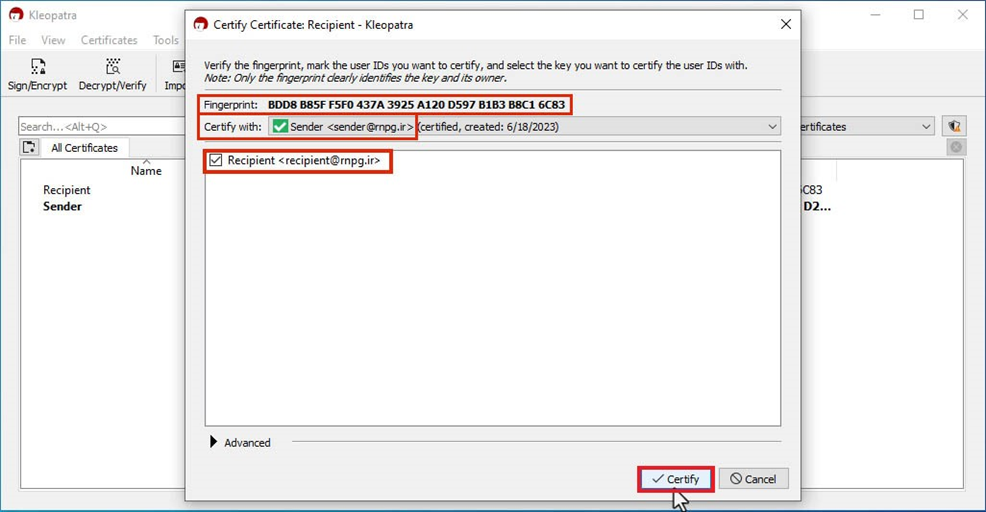
در مقابل کادری وجود دارد که میتواند کلید خود را انتخاب کنید “certify with” برای تایید یک کلید باید انتخاب کنید تا با کدام کلید میخواهید آن را تایید کنید.
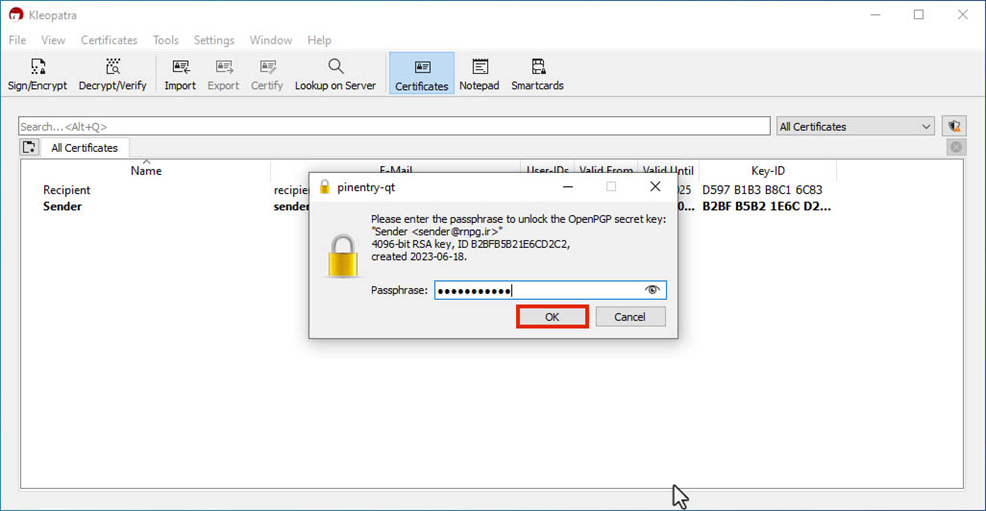
اگر به تازگی رمز عبور خود را وارد کرده باشید، از شما درخواست نخواهد کرد.
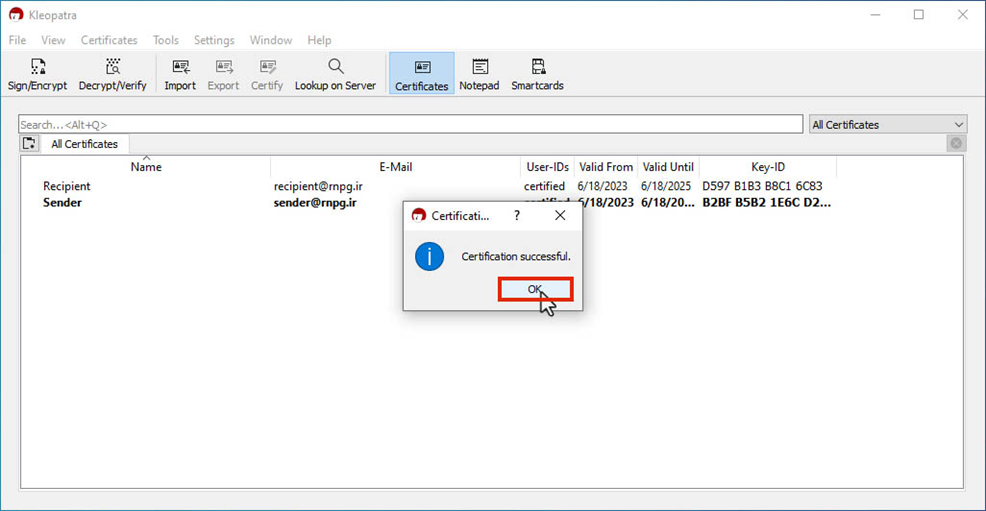
پس از دریافت پیام موفقیت بر روی “Ok” کلیک کنید.
4. رمزگذاری داده ها
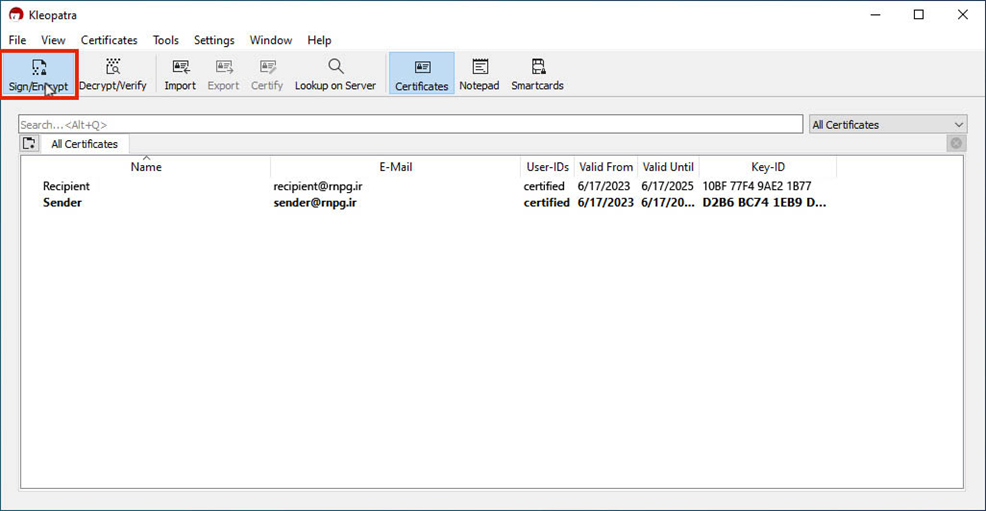
برای رمزگذاری داده ها و فایل های محرمانه Kleopatrta را باز کنید و برروی Sing/Encrypt کلیک کنید
همانطور که در زیر مشاهد میکنید
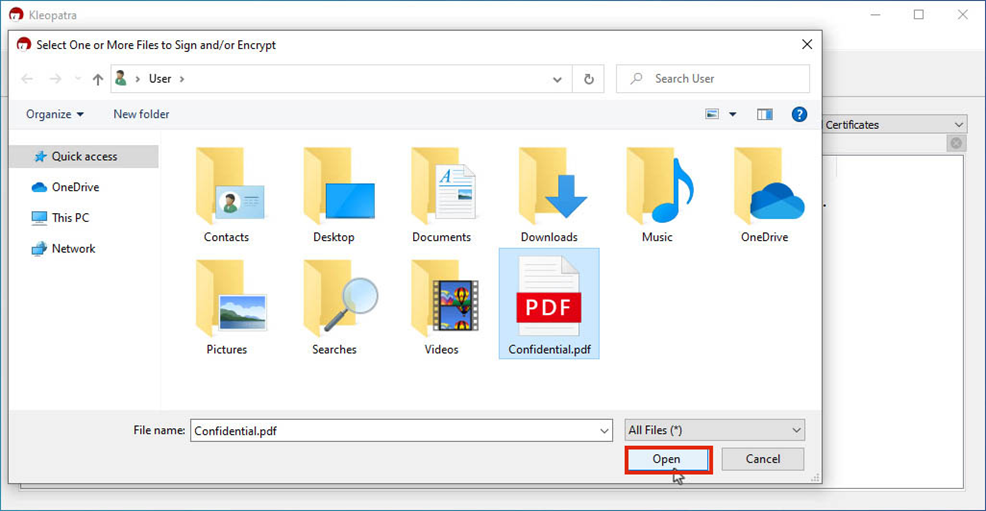
فایلی را که میخواهید رمزگذاری کنید انتخاب کنید رو بروری ان کلیک کنید
سپس برای انتخاب کلیک های مورد استفاده برای رمزگذاری فایل ، روی دکمه مطابق شکل زیر کلیک کنید
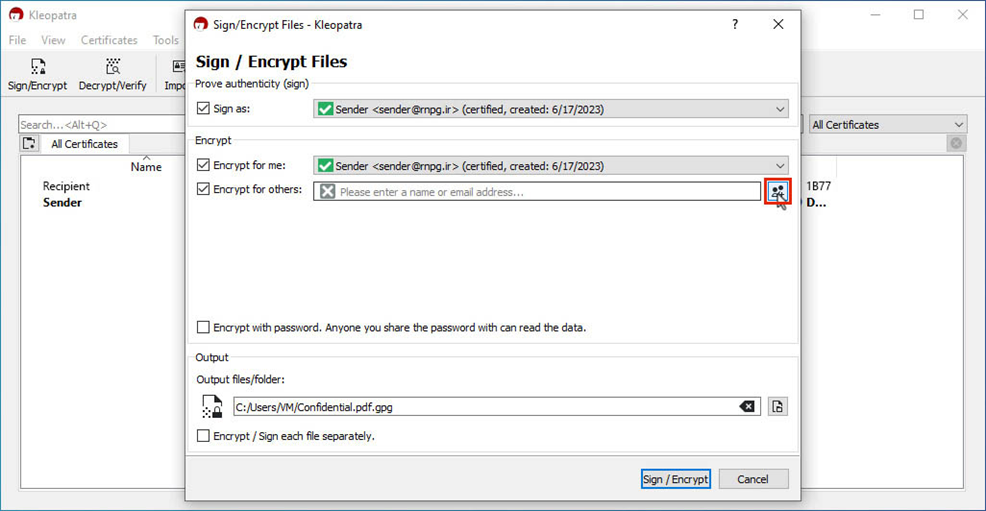
کلیدی را که میخواهید با آن رمزگذاری کنید ، که معمولاٌ کلیک گیرنده است را انتخاب کنید، سپس روی “Ok” کلیک کنید.
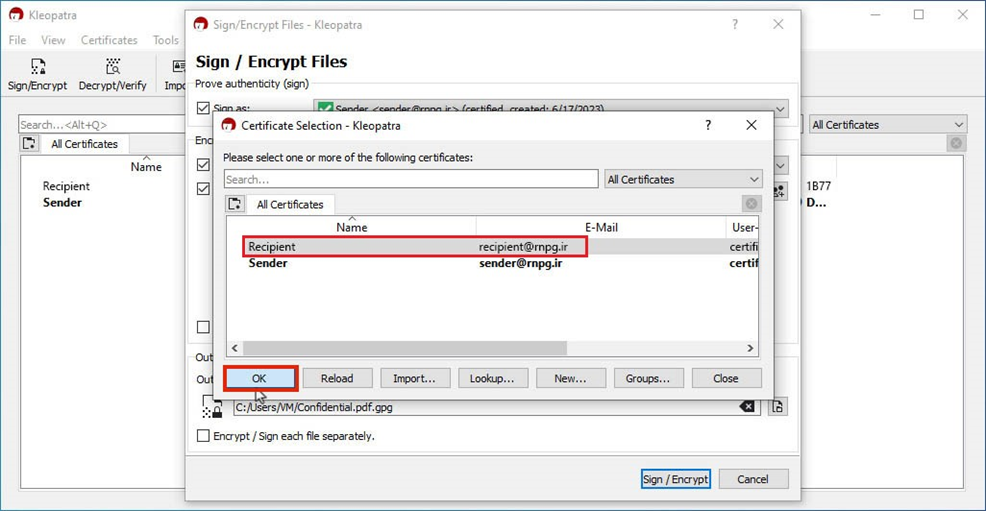
در صورت درخواست ، رمز عبور خود را وارد کنید و روی “Ok” کلیک کنید.
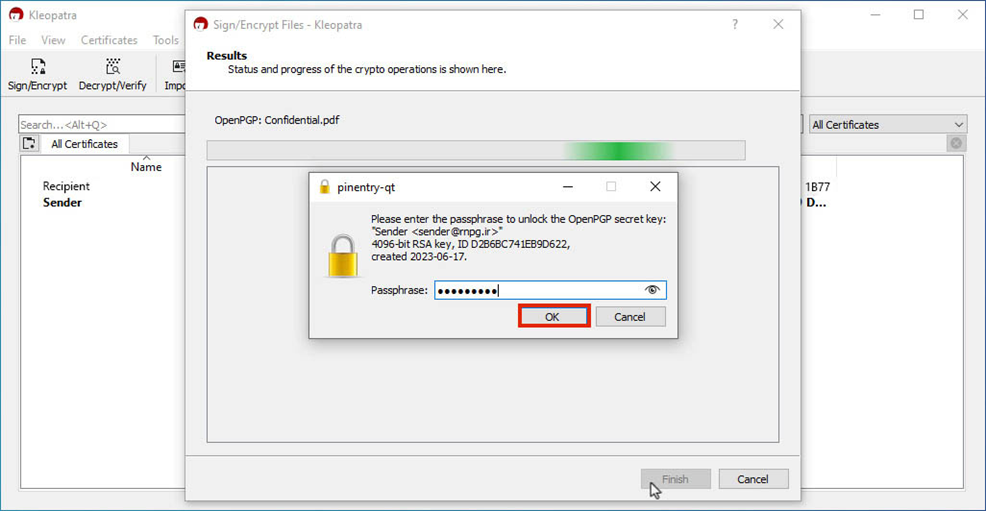
پس از دریافت پیام تکمیل ، روی پایان کلیک کنید
5. رمزگشای داده
برای رمزگشای داده یک فایل مطابق زیر روی “Decrypt/verify” کلیک کنید
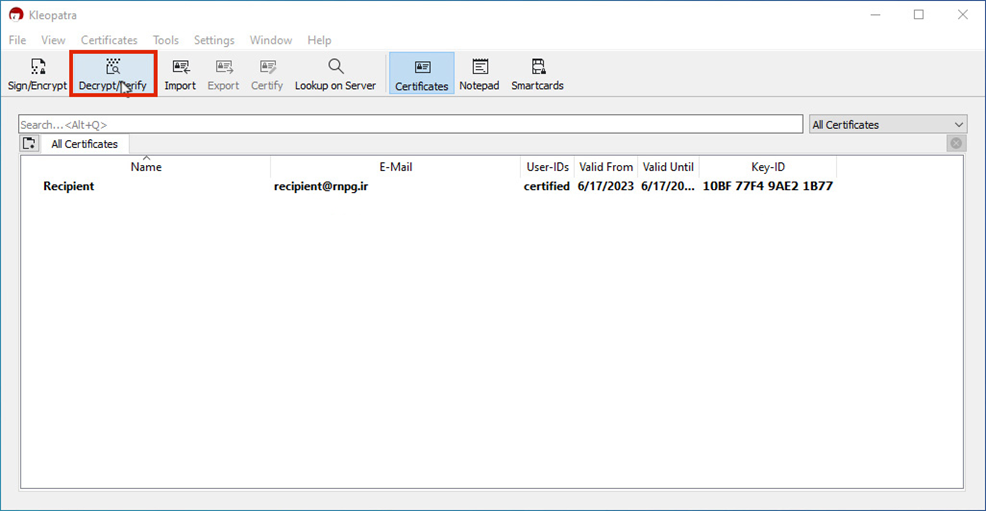
فایل رمزگذاری را انتخاب کنید و روی “Open” کلیک کنید
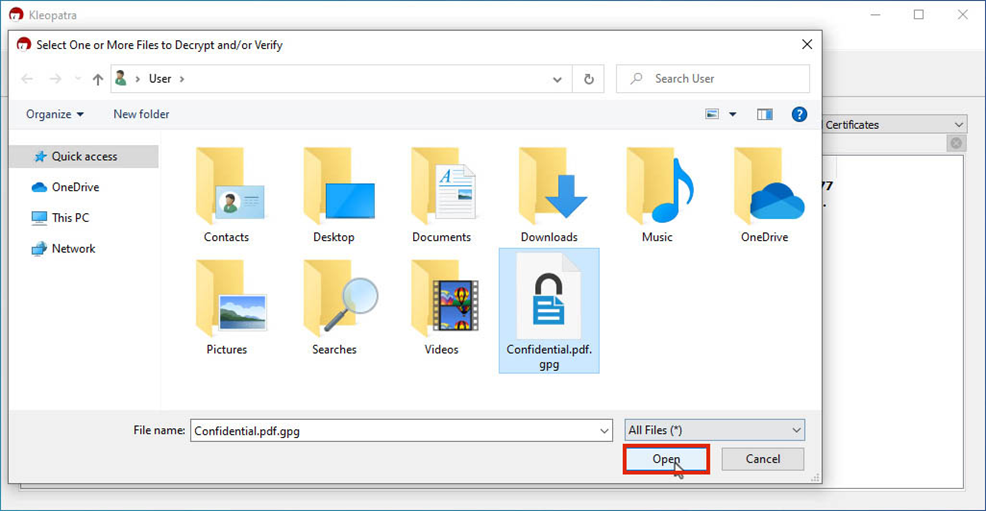
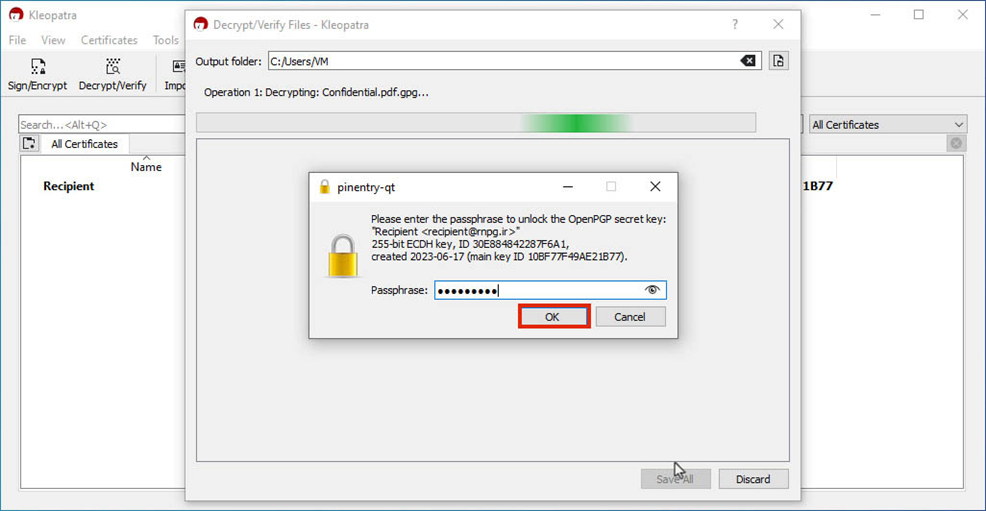
رمز عبور خود را وارد کنید و بر روی گزینه “Ok” کلیک کنید.
در نهایت روی “Save all” کلیک کنید.
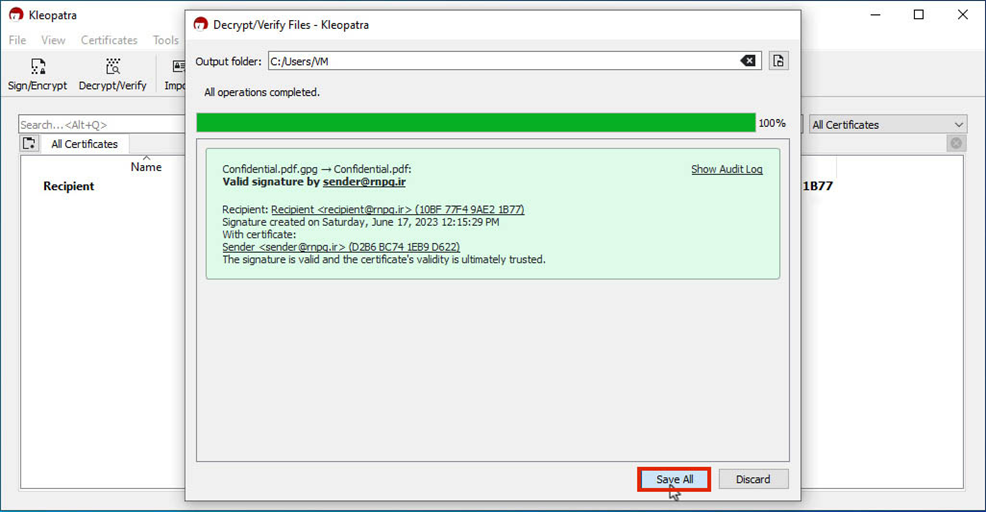
فایل رمزگشای شده در همان مکانی هست که فایل رمزگذاری شده ایجاد می شود.






 info@rnpg.ir
 ۶۶۱۷۵۰۳۰ -۰۲۱
 تهران – خیابان ولیعصر – بالاتر از چهارراه ولیعصر – خیابان بزرگمهر – پلاک ۱۳ – واحد چهار